1
Откройте настройки Apple Account
Откройте «Настройки» и нажмите на карточку с вашим именем в верхней части экрана.
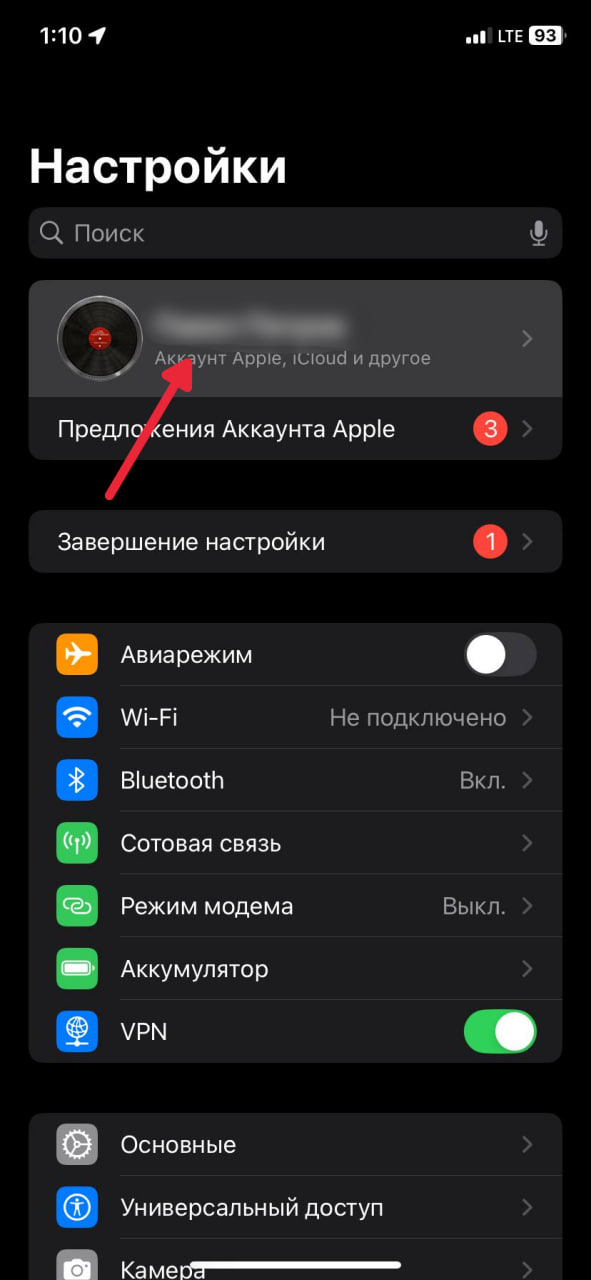
Apple Account
Пошаговая инструкция для пользователей, у которых еще нет Apple Account или которым необходимо создать отдельную учетную запись. Названия пунктов могут немного отличаться в разных версиях iOS.
Часть 1
Этот раздел нужен только если на iPhone уже используется другая учетная запись. Если вход не выполнен, переходите сразу к части 2.
Откройте «Настройки» и нажмите на карточку с вашим именем в верхней части экрана.
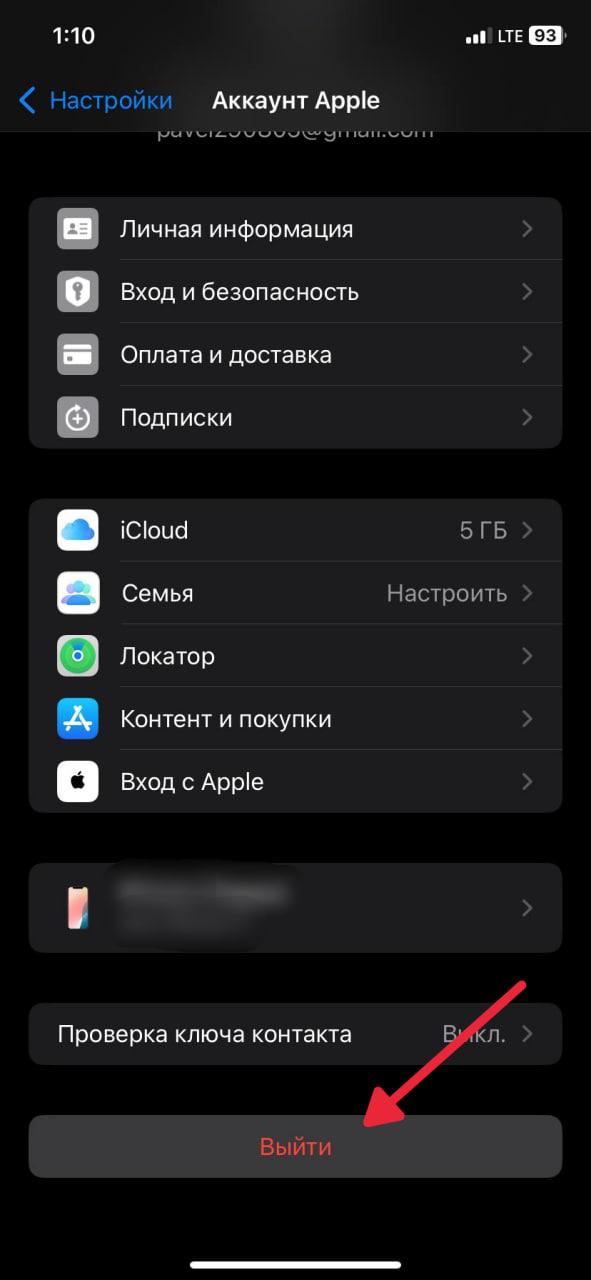
Прокрутите страницу Apple Account вниз и нажмите красную кнопку «Выйти». Продолжайте только в том случае, если знаете пароль текущей учетной записи.
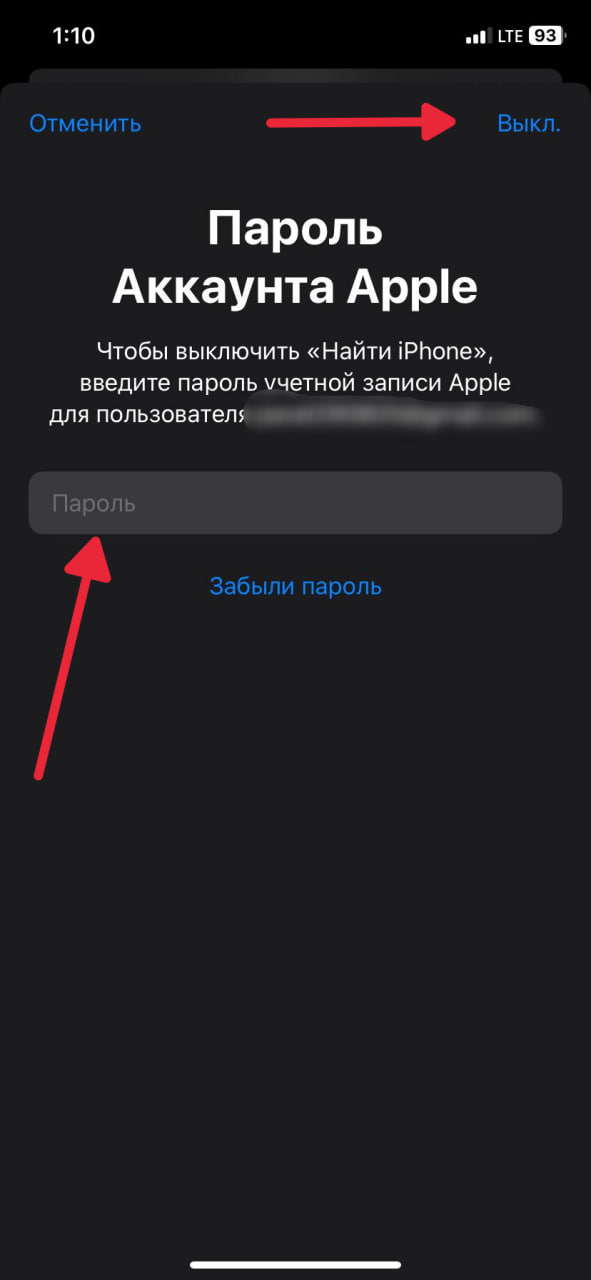
Введите пароль текущего Apple Account и нажмите «Выкл.». Это стандартная проверка Apple перед выходом из учетной записи.
Отметьте данные, копию которых нужно оставить на iPhone, затем нажмите «Выйти». Не удаляйте важные данные, если у вас нет резервной копии.
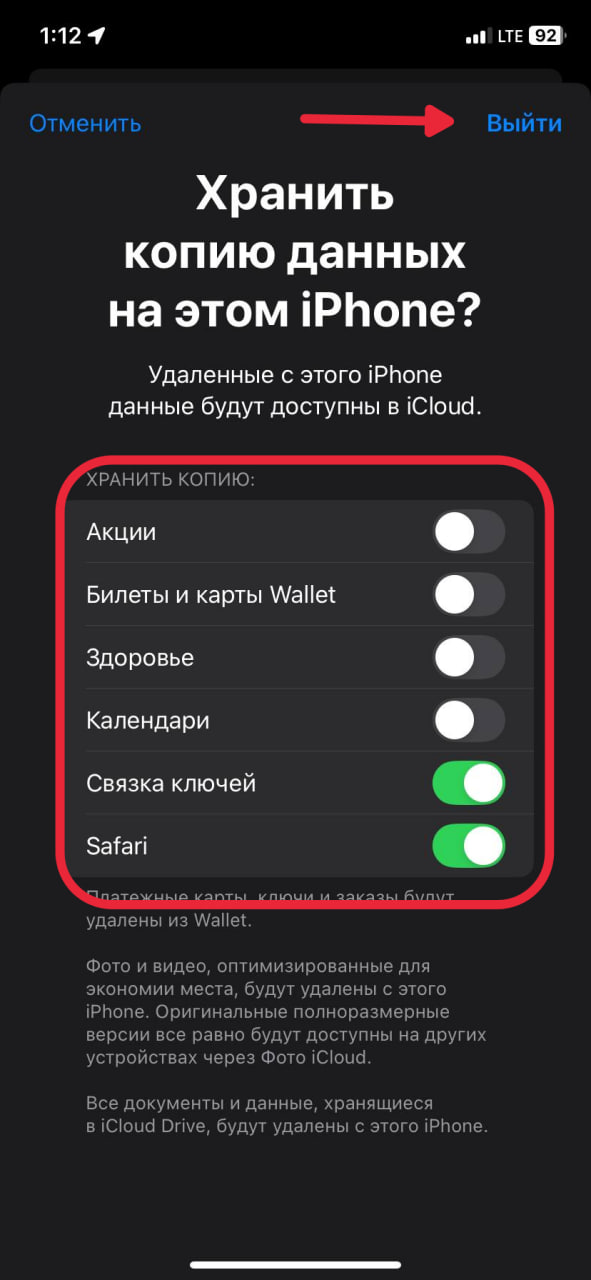
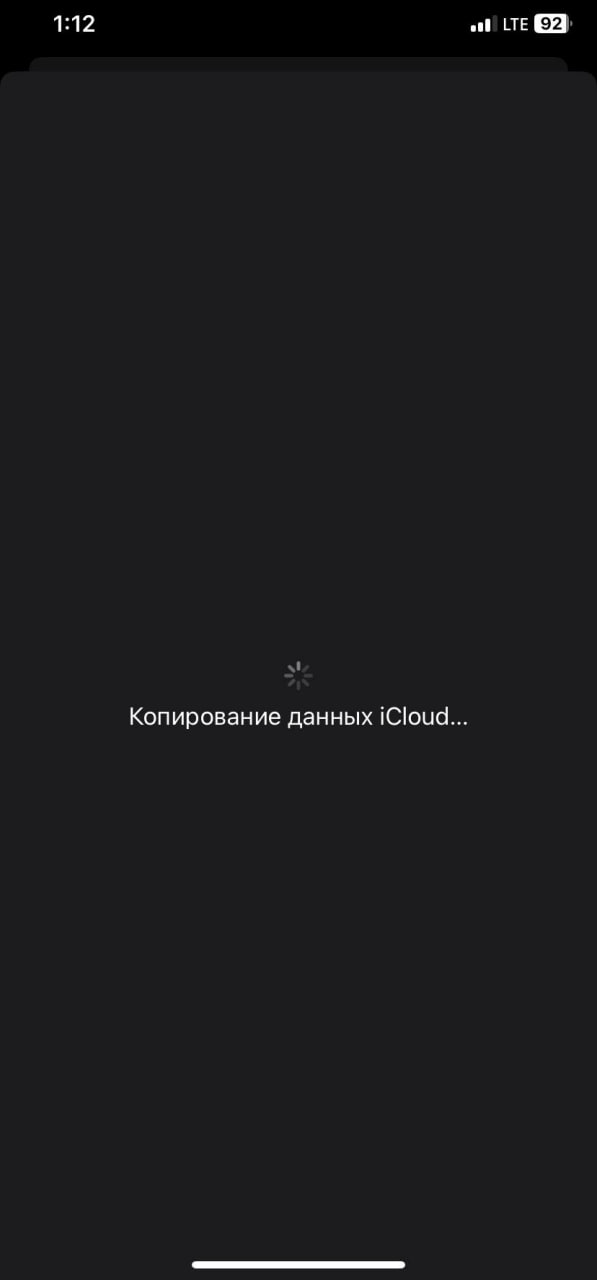
Не закрывайте настройки и не выключайте iPhone, пока идет копирование данных iCloud и завершение выхода.
Часть 2
Заполняйте поля внимательно. Ошибка в e-mail, номере телефона или дате рождения может затруднить восстановление доступа.
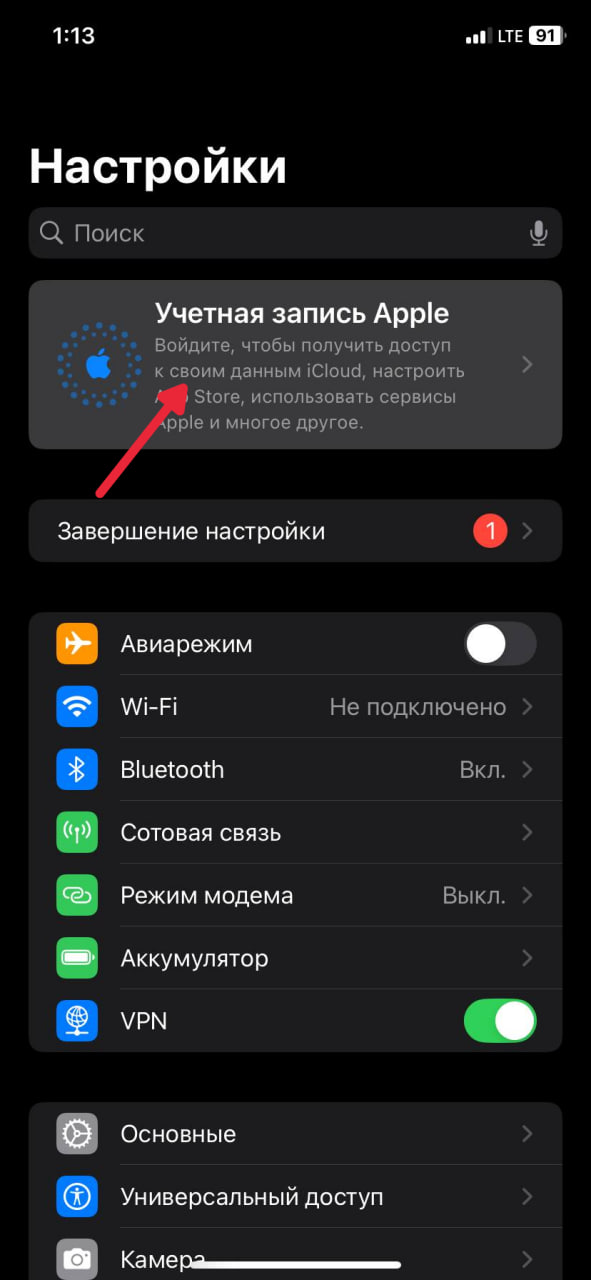
Вернитесь на главный экран «Настроек» и нажмите «Учетная запись Apple» в верхней части экрана.
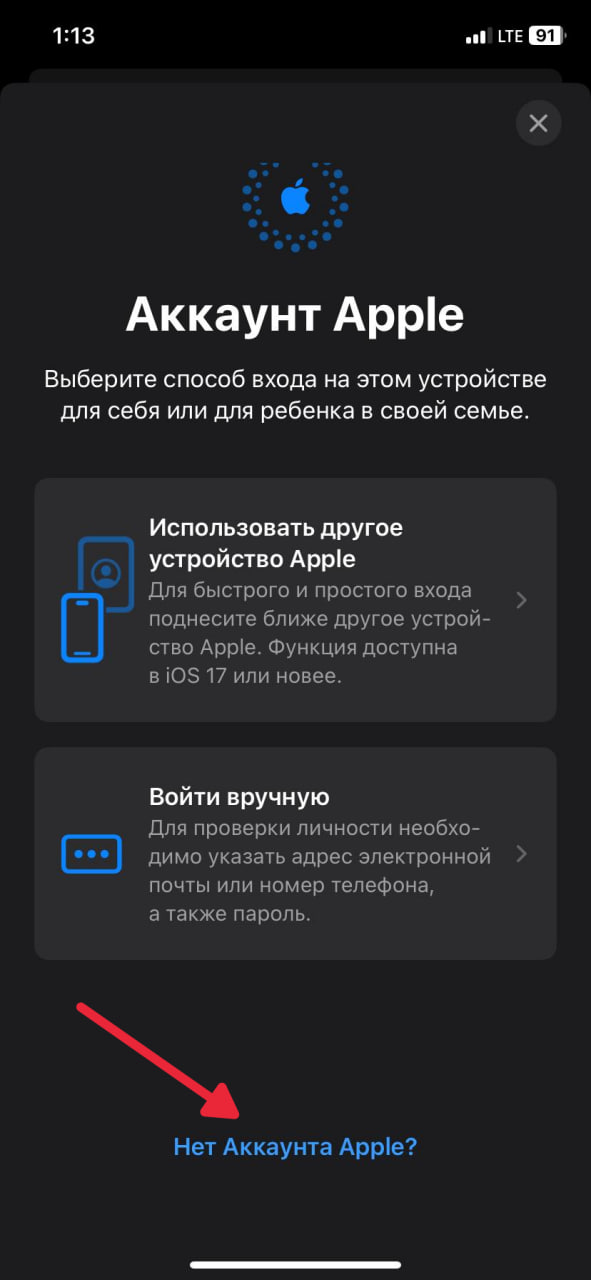
На экране входа нажмите «Нет Аккаунта Apple?», затем выберите создание нового Apple Account.
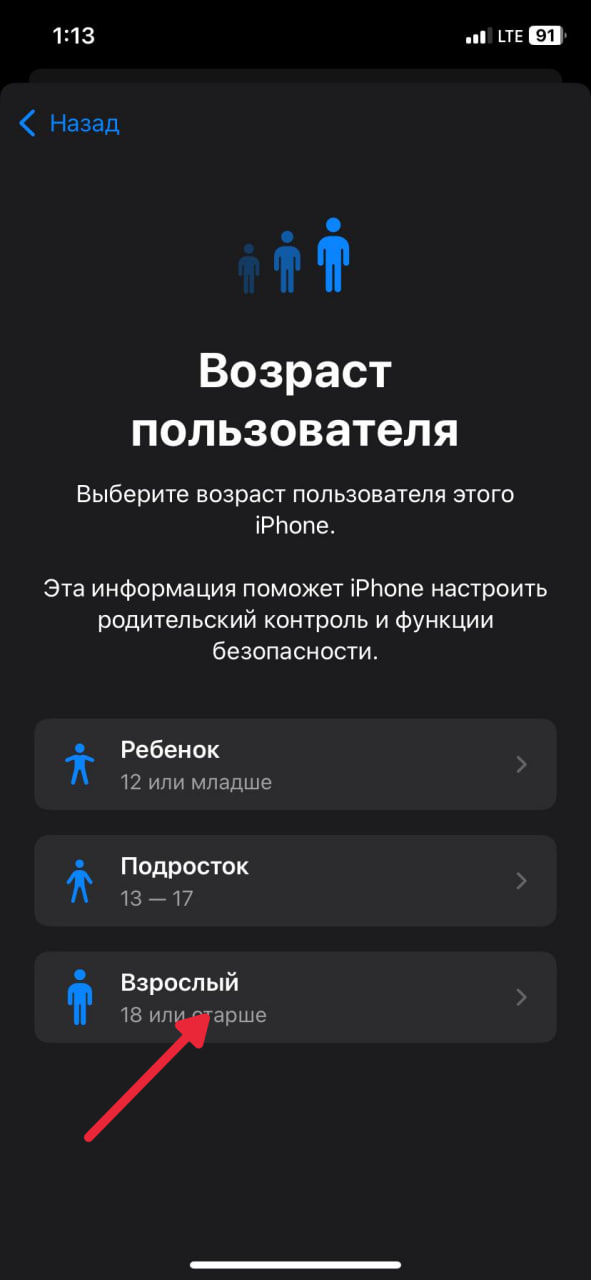
Выберите реальную возрастную категорию владельца iPhone. Не указывайте неверный возраст: от него зависят ограничения и функции безопасности.
Укажите настоящие имя, фамилию и дату рождения. Эти данные потребуются для восстановления доступа к учетной записи.
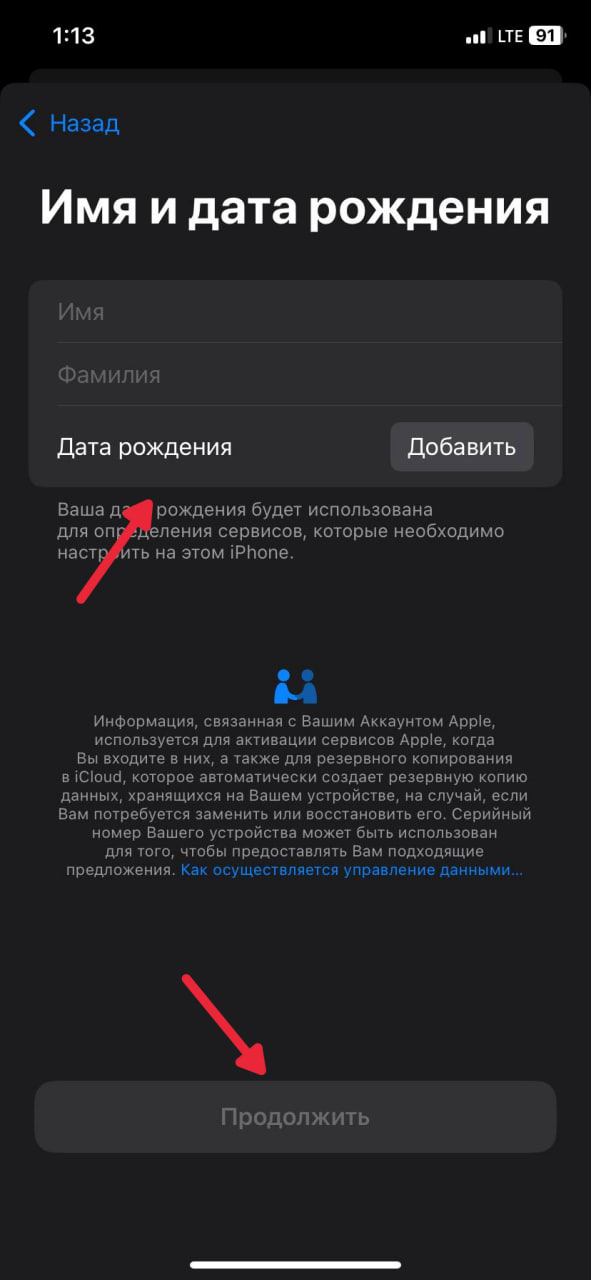
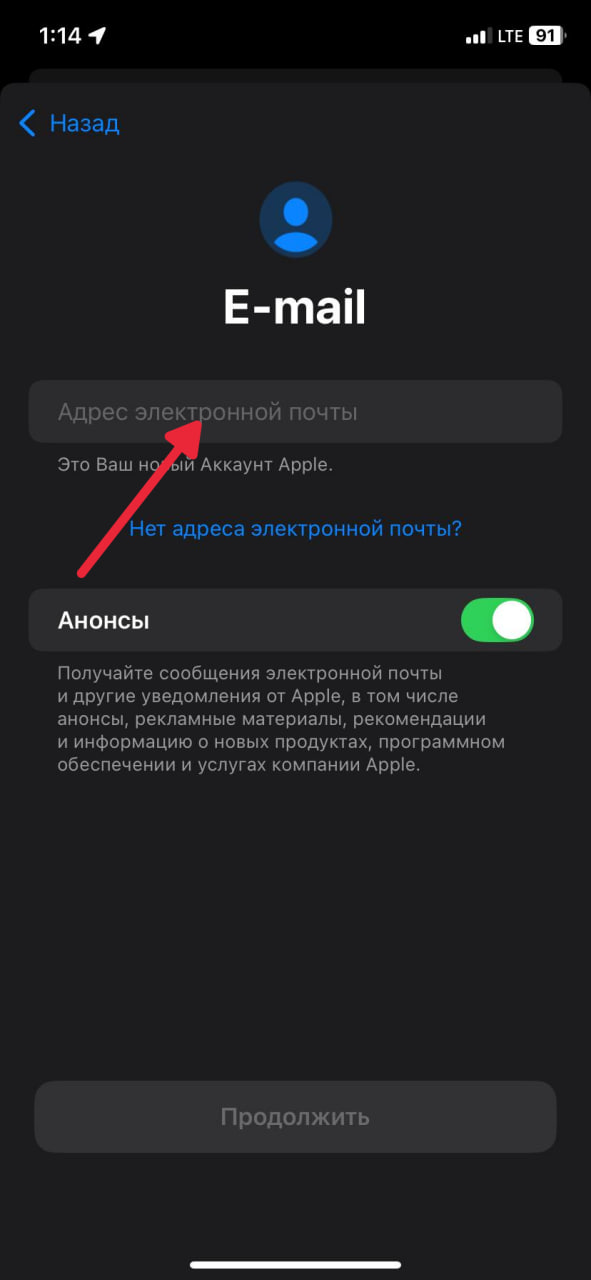
Введите действующий e-mail, к которому у вас есть постоянный доступ. Используйте адрес, который ранее не регистрировали и не привязывали к другому Apple Account. Он станет логином нового Apple Account и понадобится для подтверждения.
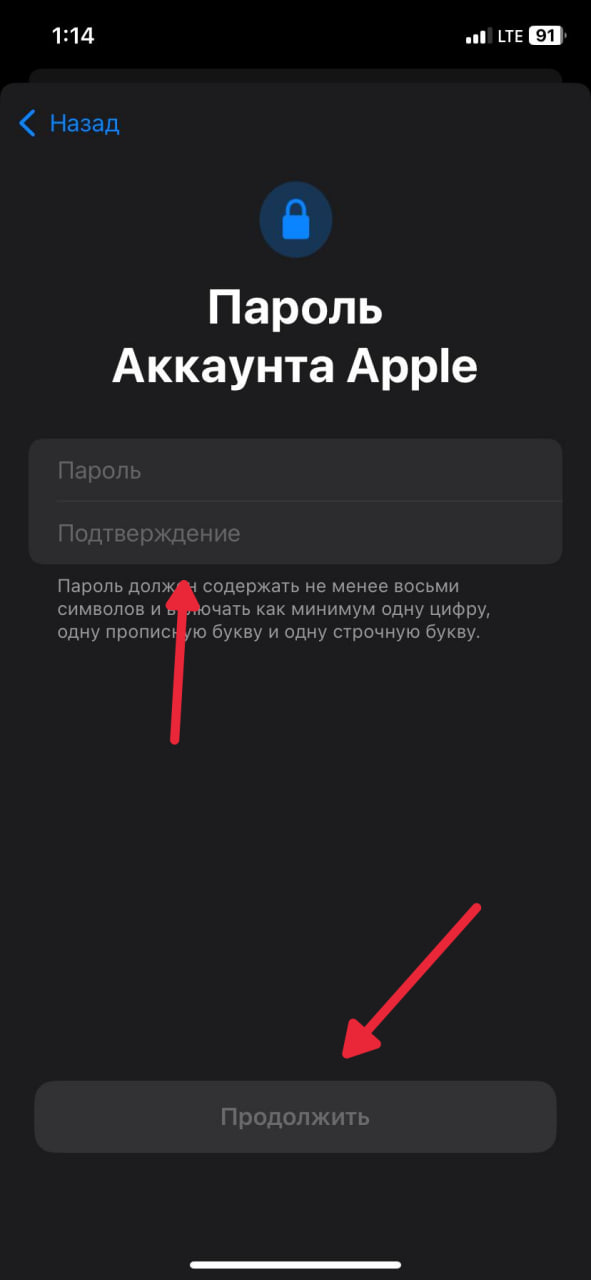
Введите пароль и повторите его. Используйте не менее восьми символов, цифру, прописную и строчную буквы. Никому не сообщайте этот пароль.
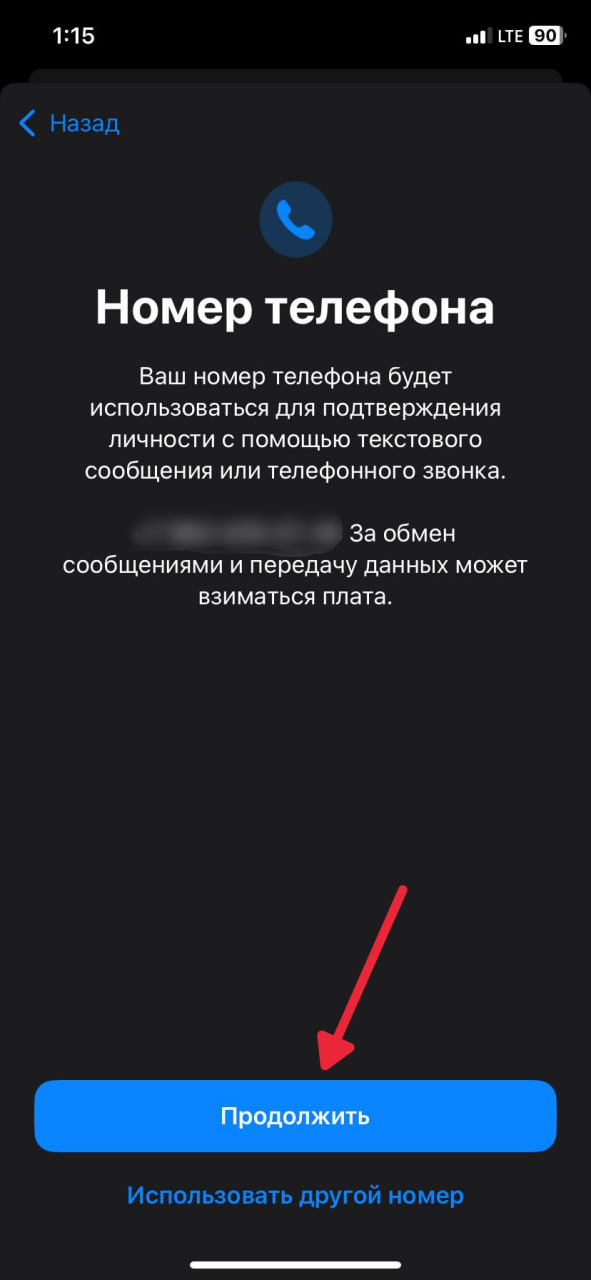
Проверьте номер и нажмите «Продолжить». Если номер указан неверно, выберите «Использовать другой номер».
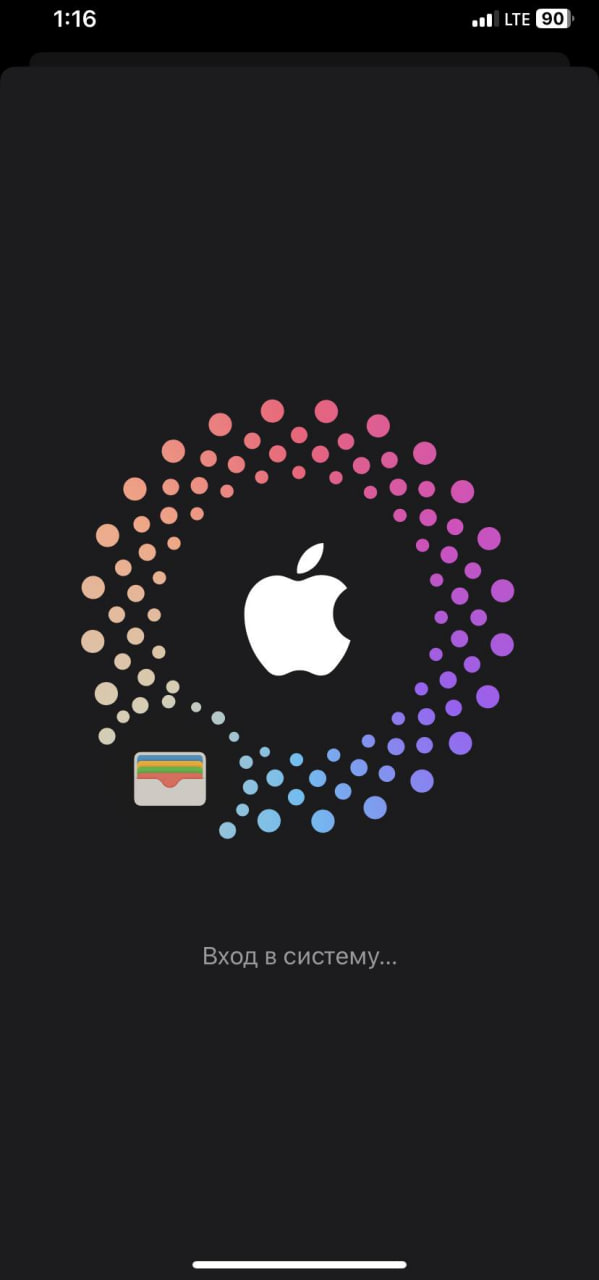
Подождите, пока Apple завершит создание учетной записи и выполнит вход. Не закрывайте окно во время обработки.
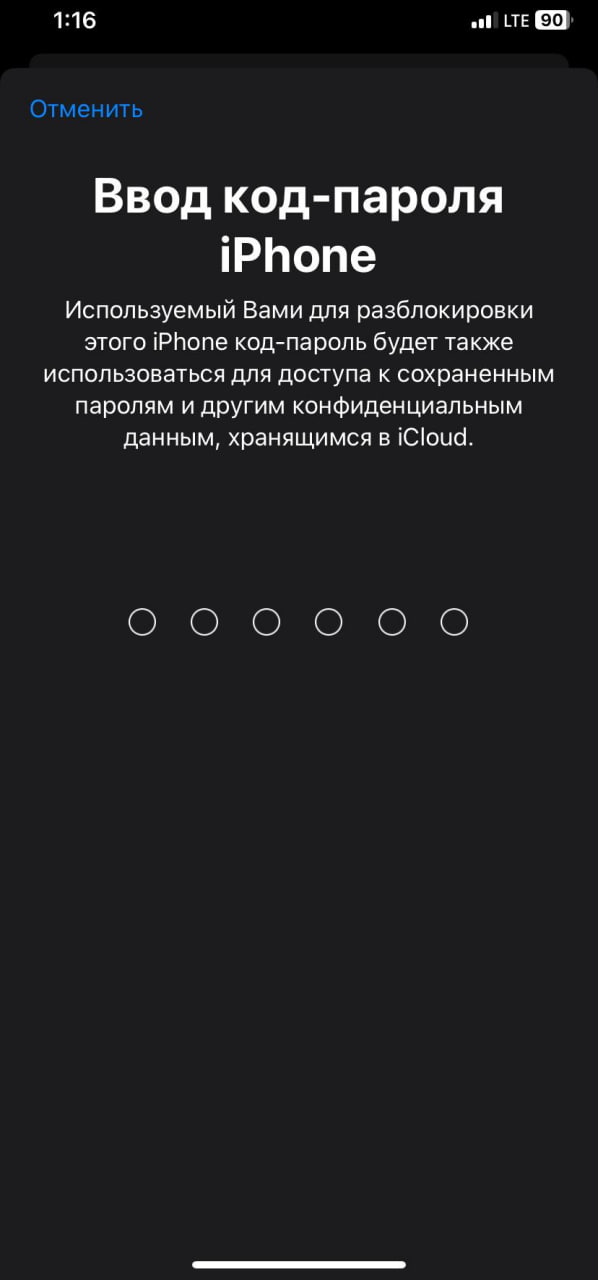
Введите код, которым вы разблокируете iPhone. Он используется для защиты данных учетной записи на устройстве.
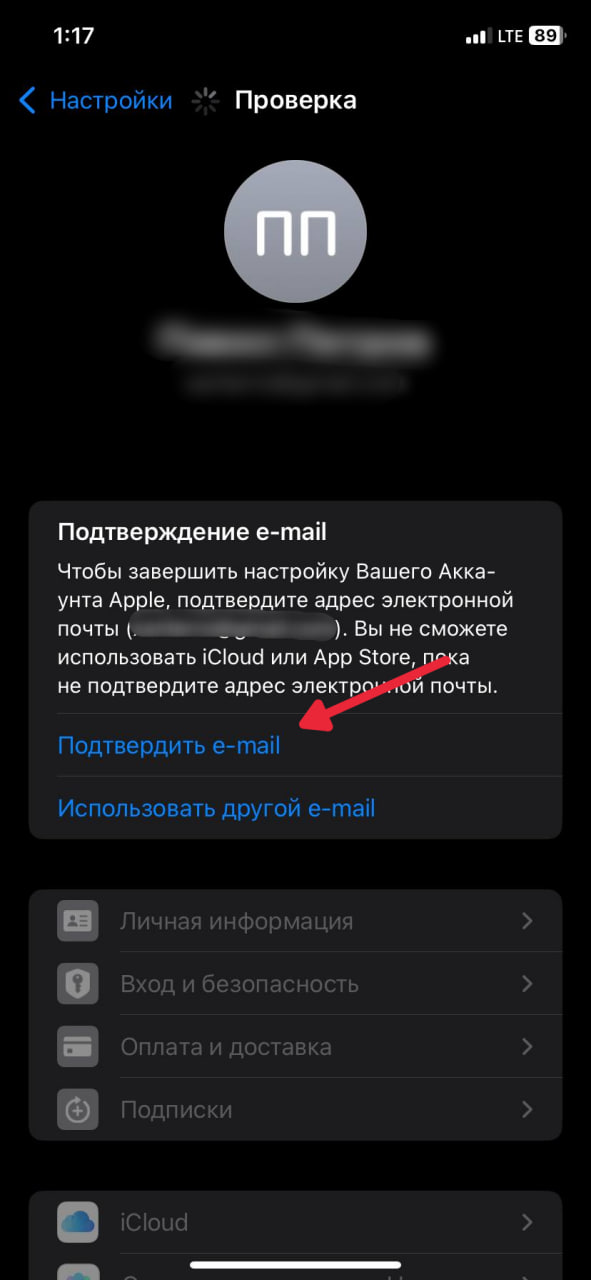
Откройте пункт «Подтвердить e-mail», получите письмо от Apple и выполните указанные в нем действия. До подтверждения некоторые сервисы могут быть недоступны.
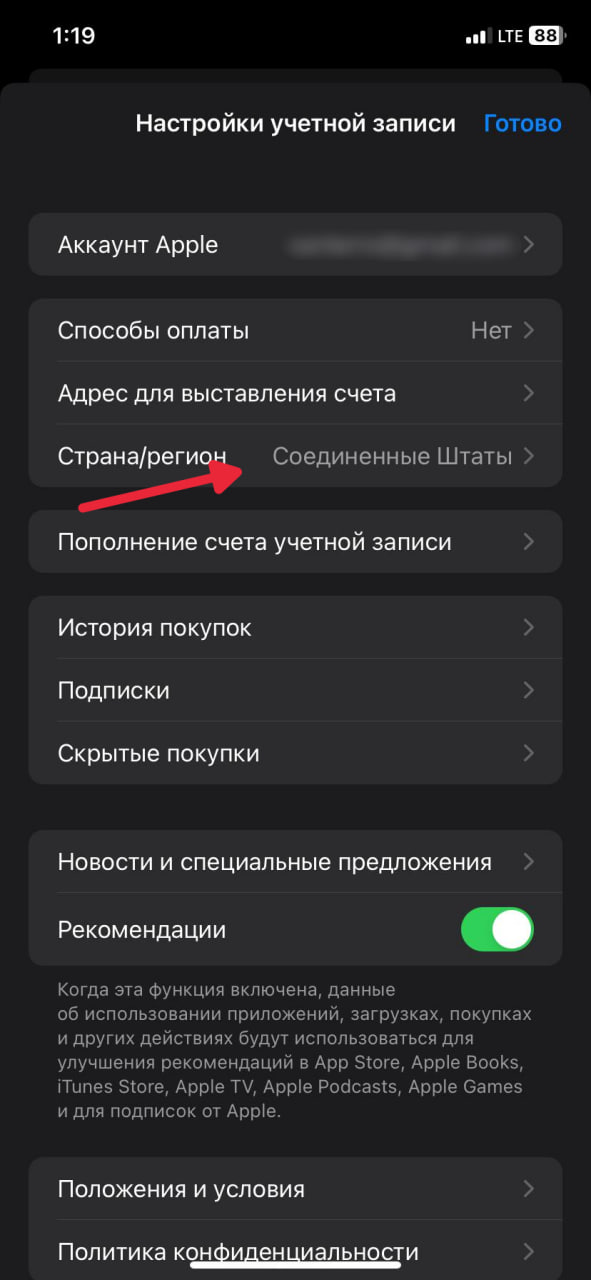
В настройках учетной записи откройте раздел «Страна/регион» и проверьте выбранный регион.
Подтвердите e-mail и номер телефона, затем откройте App Store. Если приложение недоступно в вашей стране, ознакомьтесь с отдельной инструкцией по региону и соблюдайте правила Apple для вашей учетной записи.